
Prosljeđivanje skeniranih podataka na dijeljenu mapu na računalu
Prije prosljeđivanja skeniranih podataka u dijeljenu mapu na računalu provjerite sljedeće:
-
MP Drivers i Canon Quick Utility Toolbox su instalirani. (Windows)
Ako programi MP Drivers i Canon Quick Utility Toolbox još nisu instalirani, instalirajte ih pomoću programa CD-ROM za postavu ili ih instalirajte s našeg web-mjesta.
-
Instaliran je program Canon Quick Utility Toolbox. (macOS)
Ako program Canon Quick Utility Toolbox nije još instaliran, instalirajte ga putem naše web-stranice.
-
Pisač je ispravno spojen na računalo putem LAN-a.
-
Unaprijed registrirajte odredišnu mapu pomoću alata Canon Quick Utility Toolbox.
Odredišnu mapu možete registrirati pomoću alata Canon Quick Utility Toolbox. Za više informacija o postavkama alata Canon Quick Utility Toolbox:
-
Za Windows:
-
Za Mac OS:
-
Slijedite postupak u nastavku da biste proslijedili skenirane podatke u zajedničku mapu na računalu.
-
Uložite izvornik na kopirno staklo ili u ADF (automatsko ulaganje dokumenata).
-
Odaberite
 Skeniranje (Scan) na zaslonu POČETNA.
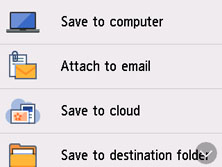
Prikazuje se zaslon za odabir na koji spremate/prosljeđujete podatke.
-
Odaberite mogućnost
 Spremi u odredišnu mapu (Save to destination folder).
 -
Odaberite mapu za spremanje skeniranih podataka na zaslon Odabir mape (Select folder).
 Napomena
-
Kad odredite PIN kôd za registriranu mapu, prikazuje se zaslon za unos PIN kôda. Unos PIN kôda omogućuje vam da dodijelite dijeljenu mapu kao odredište.
-
-
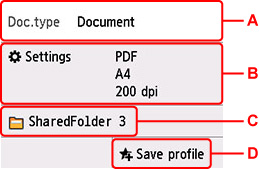
Odredite postavke prema potrebi.
-
A: Odaberite vrstu dokumenta.
- Dokument (Document)
- Odaberite za skeniranje dokumenta.
- Fotografija (Photo)
- Odaberite za skeniranje fotografije.
-
B: Prikazuje zaslon Post. sken. (Scan settings).
Za više informacija o stavkama postavki:
-
C: Prikazuje zaslon za odabir spremanja/prosljeđivanja.
-
D: Odaberite da biste registrirali trenutačne postavke skeniranja kao prilagođene postavke.
-
-
Pritisnite gumb Crna (Black) ili Boja (Color).
Napomena-
Ako izvornik nije ispravno umetnut, prikazuje se poruka na dodirnom zaslonu. Umetnite original na kopirno staklo ili u ADF prema postavkama skeniranja.
-
Ako odaberete UKLJUČENO (ON) za Pretpregled (Preview) na zaslonu postavki skeniranja:
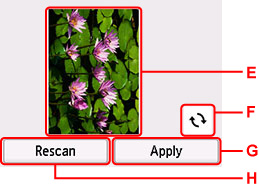
Zaslon pretpregleda prikazuje se prije prosljeđivanja skeniranih podataka u dijeljenu mapu na računalu.
-
E: Prikazuje se zaslon pretpregleda skeniranih podataka.
-
F: Odaberite za rotiranje zaslona pretpregleda.
Prikazuje se kad odaberete PDF ili Compact PDF za Format na zaslonu postavki skeniranja.
-
G: Odaberite za prosljeđivanje skeniranog izvornika u dijeljenu mapu na računalu.
-
H: Odaberite za ponovno skeniranje originala.
-
-
Ako ste izvornik uložili u ADF:
Pisač započinje skenirati i skenirani podaci prosljeđuju se u dijeljenu mapu na računalu.
-
Ako ste original uložili na kopirno staklo:
-
Kada odaberete JPEG za Format na zaslonu postavki skeniranja:
Pisač započinje skenirati i skenirani podaci prosljeđuju se u dijeljenu mapu na računalu.
-
Kad odaberete PDF ili Compact PDF za Format na zaslonu postavki skeniranja:
Prikazuje se zaslon potvrde koji vas pita želite li nastaviti sa skeniranjem nakon što je skeniranje dovršeno.
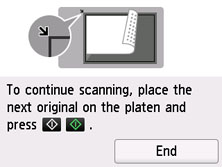
Ako nastavljate sa skeniranjem, učitajte izvornik na kopirno staklo i započnite skenirati.
Ako ne nastavite skenirati, odaberite Prekini (End). Skenirani podaci prosljeđuju se u dijeljenu mapu na računalu u jednoj PDF datoteci.
-
Skenirani podaci prosljeđuju se u dijeljenu mapu na računalu prema postavkama navedenima u alatu Canon Quick Utility Toolbox.
Uklonite original s kopirnog stakla ili s otvora za izlaz dokumenta nakon što je skeniranje dovršeno.
-
